Uppgradera din dator själv: Så byter du ut RAM, hårddisk och andra delar

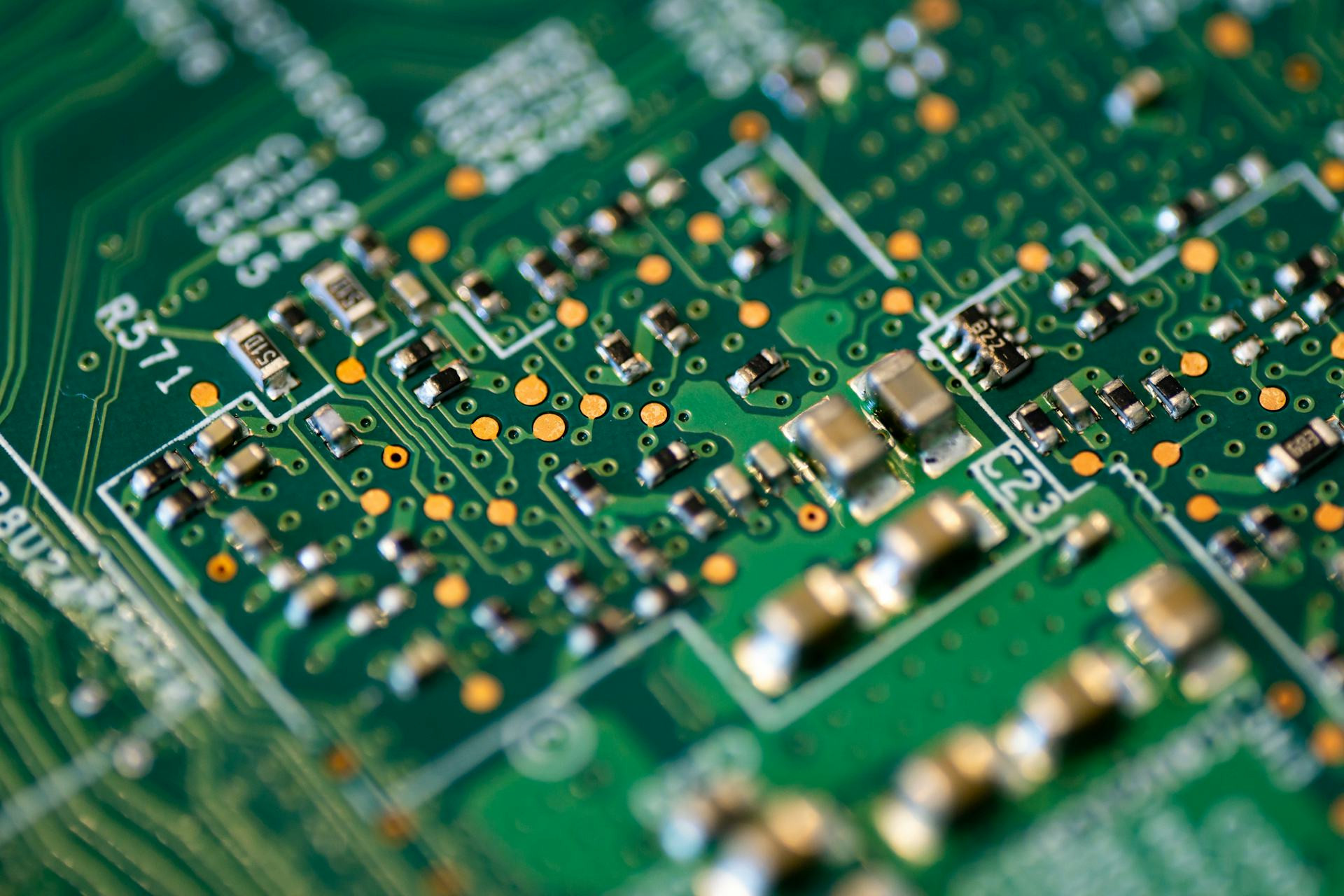
Uppgradera din dator själv: Så byter du ut RAM, hårddisk och andra delar
En dator behöver inte vara ny för att kännas ny. Ofta räcker det med en enkel uppgradering för att ge den nytt liv och förlänga dess livslängd med flera år. Oavsett om du vill ha snabbare uppstart, mer lagringsutrymme eller bättre prestanda i spel och program, kan du själv byta ut delar som RAM, hårddisk eller grafikkort – utan att vara utbildad tekniker. Här får du en steg-för-steg-guide för hur du går till väga.
Innan du börjar – planera och undersök
Innan du öppnar datorn är det viktigt att veta vad du har att arbeta med. Börja med att ta reda på vilka komponenter din dator använder och vilka uppgraderingar den stöder.
- Kontrollera specifikationerna – Du hittar information om RAM-typ, hårddisk och moderkort i datorns manual eller genom att söka på modellnumret på nätet.
- Bedöm behovet – Är datorn långsam vid uppstart? Har du ont om lagringsutrymme? Eller segar den när du har många program öppna? Det hjälper dig att avgöra vad som behöver uppgraderas.
- Ha rätt verktyg – En liten stjärnskruvmejsel, ett antistatiskt armband och eventuellt ett plastverktyg för att öppna chassit utan att repa det.
Kom ihåg att stänga av datorn, dra ur strömkabeln och jorda dig själv innan du börjar arbeta.
Byt ut RAM – mer minne, smidigare arbete
RAM (Random Access Memory) är datorns korttidsminne, där data lagras tillfälligt medan du arbetar. För lite RAM kan göra även en snabb processor långsam.
- Leta upp RAM-platserna – De sitter oftast nära processorn och känns igen på de långa, smala kontakterna.
- Ta bort de gamla modulerna – Tryck försiktigt på klämmorna i varje ände så att modulen lossnar.
- Sätt i de nya modulerna – Se till att skåran i kontakten stämmer med urtaget i modulen och tryck tills klämmorna klickar på plats.
När du startar datorn igen kan du kontrollera att den känner av den nya mängden RAM. I Windows ser du det under Systeminformation, och på Mac under Om den här datorn.
Byt till SSD – den största hastighetsökningen
Om din dator fortfarande använder en traditionell hårddisk (HDD) kan du få en dramatisk förbättring genom att byta till en SSD (Solid State Drive). En SSD saknar rörliga delar och läser data mycket snabbare.
- Gör en säkerhetskopia – Spara dina filer på en extern hårddisk eller i molnet.
- Klon din gamla disk – Använd ett gratis kloningsprogram för att kopiera hela systemet till den nya SSD:n, så slipper du installera om allt.
- Byt ut disken – Öppna chassit, skruva loss den gamla hårddisken och sätt in SSD:n i samma kontakt (SATA eller NVMe beroende på modell).
- Starta upp och testa – Datorn bör nu starta betydligt snabbare, och program öppnas nästan omedelbart.
En SSD-uppgradering är ofta den mest märkbara förbättringen du kan göra – särskilt på äldre datorer.
Uppgradera grafikkortet – för spel och kreativt arbete
Om du använder datorn för spel, videoredigering eller grafik kan ett nytt grafikkort (GPU) ge ett rejält lyft. Se dock till att nätaggregatet och chassit klarar det nya kortet.
- Kontrollera strömförbrukningen – Ett kraftigare grafikkort kräver ofta extra strömkablar.
- Ta bort det gamla kortet – Skruva loss det och dra försiktigt ut det ur PCIe-sockeln.
- Installera det nya – Sätt i kortet tills det klickar på plats och anslut eventuella strömkablar.
Efter installationen bör du ladda ner de senaste drivrutinerna från tillverkarens webbplats för bästa prestanda.
Læs også:
Rengör och underhåll – den bortglömda uppgraderingen
När du ändå har datorn öppen är det ett bra tillfälle att ta bort damm och smuts. Damm kan få fläktar att låta mer och komponenter att bli varma.
- Använd tryckluft för att blåsa bort damm från fläktar och kylflänsar.
- Torka försiktigt av ytor med en torr mikrofiberduk.
- Se till att luftintag och utblås inte är blockerade när du sätter ihop datorn igen.
En ren dator går inte bara tystare – den håller också längre.
Testa och njut av resultatet
När du har satt ihop datorn igen, testa att allt fungerar som det ska. Kontrollera att systemet känner igen de nya delarna och att temperaturen är stabil. Du kan använda gratisprogram som HWMonitor eller Speccy för att hålla koll på detta.
Ofta kommer du märka att datorn känns som ny: snabbare uppstart, kortare väntetider och smidigare arbete. Och det bästa av allt – du har gjort det själv, utan att behöva lägga ut en förmögenhet.
Gör uppgraderingar till en vana
Tekniken utvecklas snabbt, men det betyder inte att du måste köpa nytt vartannat år. Genom att byta ut enstaka delar kan du hålla din dator uppdaterad i många år framöver. Det är både ekonomiskt och miljövänligt – och ett utmärkt sätt att lära känna din dator bättre.
Læs også: